Дерево формулы, зависимые ячейки и аудит ошибок в одной надстройке для Excel.Formula tree, dependents and error audit in one Excel add-in.
Раскройте любую формулу и спуститесь до исходных чисел. Один клик, и вы в нужной ячейке.Open any formula and drill down to the source numbers. One click and you are in the right cell.
Длинные вызовы разбиты по одному аргументу на строку, функции, ссылки, числа и операторы раскрашены.Long calls are split one argument per line, and functions, references, numbers and operators are coloured.
Клик по части формулы выделяет строку дерева и показывает подсказку функции. Их около 140.A click on part of the formula selects the tree row and shows the function hint. There are about 140.
Скрытые листы, строки и столбцы показываются на время, а Go Back возвращает к стартовой ячейке.Hidden sheets, rows and columns are shown for a while, and Go Back returns you to the start cell.
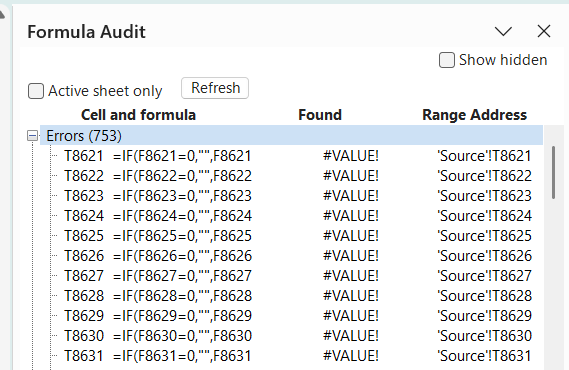
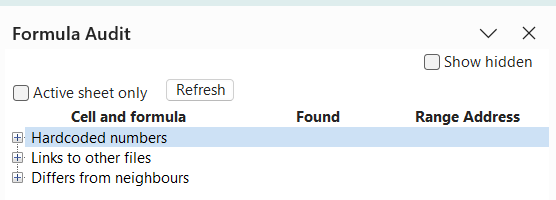
Три проверки по всей книге или по активному листу. Каждая находка с формулой, значением и адресом.Three checks across the workbook or the active sheet. Every finding comes with its formula, value and address.
скриншоты панели Formula Audit в Excelscreenshots of the Formula Audit pane in Excel
Панели закрепляются справа и не мешают работать с таблицей.Panes dock on the right and never get in the way of the sheet.
Кто ссылается на ячейку, в том числе на других листах. Формулы остальных листов читаются в фоне блоками, окно не зависает.Who refers to a cell, including on other sheets. Formulas of the other sheets are read in the background in blocks, so the window stays responsive.
Ctrl+Shift+DОт ячейки с ошибкой дерево ячеек с ошибками до самых источников.From a cell showing an error, a tree of error cells down to the sources.
Стрелки Excel к зависимым ячейкам. Повторный вызов открывает следующий уровень, Ctrl+Shift+C убирает стрелки.Excel arrows to dependents. Calling it again opens the next level, Ctrl+Shift+C clears the arrows.
Ctrl+Shift+TВозврат к ячейке, с которой вы начали разбор.Back to the cell where you started.
Ctrl+Shift+BВсе листы с цветами вкладок, глаз для показа и скрытия, фильтр по имени и перетаскивание порядка.All sheets with tab colours, an eye to show and hide, a name filter and drag to reorder.
Что лежит в книге, по категориям. Вся книга или активный лист, переход к выбранной строке.What the workbook holds, by category. Whole workbook or active sheet, jump to the selected row.
Работа с листами в одном окне, у каждого инструмента своя вкладка. Имена листов проверяются по правилам Excel.Sheet work in one window with a tab for each tool. Sheet names are checked against Excel's rules.
Остаться на последней ячейке или вернуться к стартовой. Show hidden и Arrows можно снять, чтобы сохранить историю отмены.Stay on the last cell or return to the start. Show hidden and Arrows can be unticked to keep the Undo list.
Справка по каждому инструменту и клавишам прямо в Excel. Esc закрывает окно.Help for every tool and key inside Excel. Esc closes the window.
Все инструменты собраны на одной вкладке Xhance.Every tool lives on one Xhance tab.
Xhance-Setup.exe в ZIP, права администратора не нужны, удаление через «Приложения» WindowsXhance-Setup.exe installer in a ZIP, no administrator rights, removed through Windows “Apps”Первые 14 дней без регистрации. Затем бесплатная регистрация на 3 месяца и ещё +1 месяц за каждого друга, который зарегистрируется по вашему коду приглашения.The first 14 days need no registration. Then free registration gives 3 months, plus 1 month for every friend who registers with your invite code.
Все инструменты сразу после установки.Every tool right after installing.
Бесплатная регистрация: Xhance, вкладка Licence, Register.Free registration: Xhance, Licence tab, Register.
За каждого друга, который зарегистрируется по вашему коду.For every friend who registers with your code.
Установщик в ZIP, три шага.An installer in a ZIP, three steps.
Windows · Excel 2016+ · 64-bit · 557 KB
Закройте все окна Excel и распакуйте Xhance-Setup.zip.Close every Excel window and unpack Xhance-Setup.zip.
Запустите Xhance-Setup.exe. Права администратора не нужны.Run Xhance-Setup.exe. No administrator rights needed.
Откройте Excel: на ленте появится вкладка Xhance.Open Excel: the Xhance tab appears on the ribbon.
Обновления: Xhance, Settings, Updates. Удаление: Параметры Windows, Приложения, «Xhance (Excel add-in)».Updates: Xhance, Settings, Updates. Uninstall: Windows Settings, Apps, “Xhance (Excel add-in)”.
Установщик пока не подписан цифровой подписью, поэтому Windows может написать «Система Windows защитила ваш компьютер». Выберите «Подробнее», затем «Выполнить в любом случае», или правый клик по файлу, «Свойства», «Разблокировать». На рабочем компьютере антивирус или EDR может заблокировать файл: нужно разрешение службы ИБ.The installer is not code-signed yet, so Windows may say “Windows protected your PC”. Choose “More info”, then “Run anyway”, or right-click the file, “Properties”, “Unblock”. On a work computer antivirus or EDR may block the file: you need your security team’s approval.